Подготовка к работе
Установка и настройка программного обеспечения для работы с базами данных. Следуйте инструкциям по порядку.
PostgreSQL — это объектно-реляционная система управления базами данных с открытым исходным кодом.
Ссылка на PostgreSQL 17 версии (предпочтительный вариант) — https://nkhcode.ru/uploads/backups/p17.exe
Ссылка на страницу с дистрибутивом PostgreSQL — https://www.enterprisedb.com/downloads/postgres-postgresql-downloads
Альтернативная ссылка на страницу с дистрибутивом PostgreSQL для Windows — https://postgrespro.ru/windows
На MacOS устаноку можно производить через Homebrew: brew install postgresql.
Так же установку можно производить с использованием Docker — https://hub.docker.com/_/postgres
Ниже инструкция по установке PostgreSQL на примере версии 16.2 в ОС Windows 10.
Другие версии PostgreSQL в других операционных системах имеют аналогичный алгоритм. В Mac OS можно использовать Homebrew, в Linux установка происходит из репозитория.
Открыв ссылку будет выбор версии PostgreSQL с учетом операционной системы:
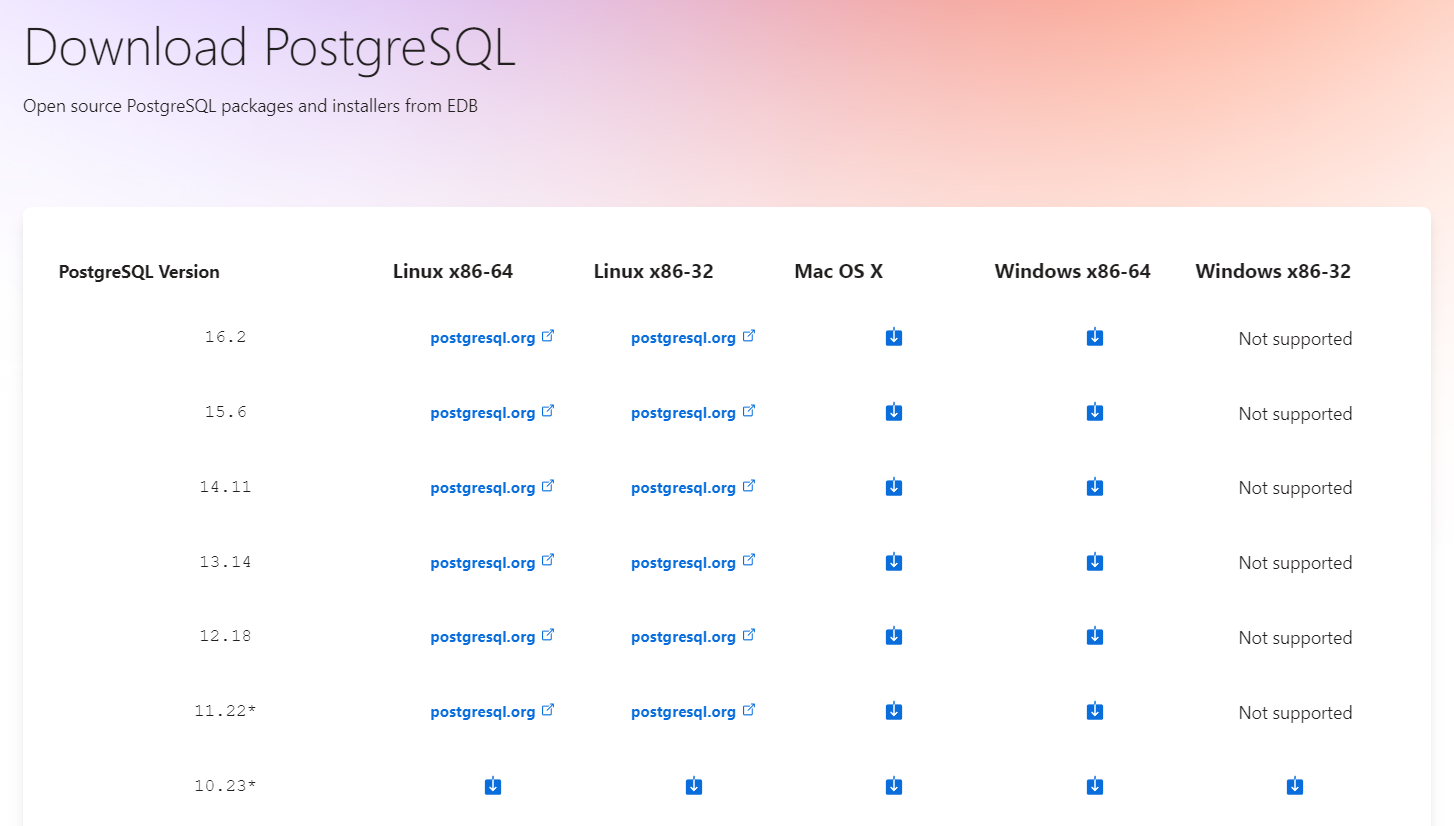
Как выбрать нужную версию PostgreSQL?
Если находитесь в начале изучения SQL, то скачиваете последнюю актуальную версию.
Если уже знакомы с SQL и нужно понимать различия в версионности, тогда скачиваете 10, последнюю и несколько промежуточных версий. Можно на одном компьютере запустить несколько серверов с разными версиями. В учебных целях при небольших данных сервера затрачивают незначительные ресурсы системы.
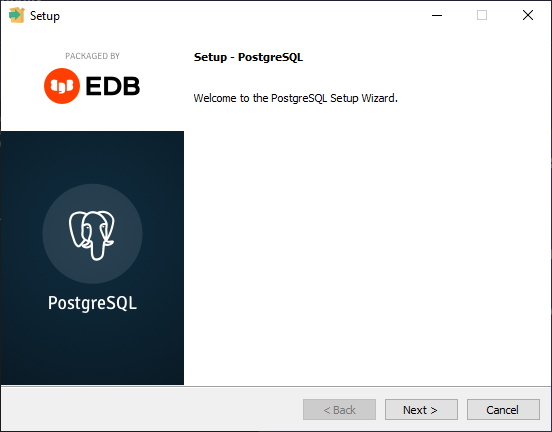
Скачав нужную версию запускаете загруженный дистрибутив для установки PostgreSQL, и нажимаете — Next
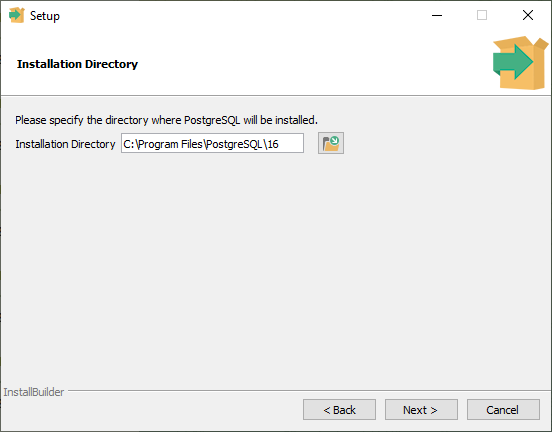
Выбираете директорию для установки PostgreSQL, нажимаете — Next
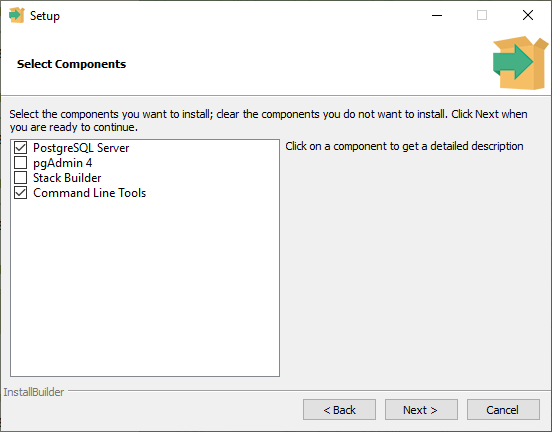
Отмечаете программные модули, которые нужно установить:
PostgreSQL Server — сервер базы данных PostgreSQL
pgAdmin4 — графический интерфейс для работы с базой данных
Stack Builder — система для установки дополнительных инструментов и драйверов для PostgreSQL
Command Line Tools — инструменты для работы с базой данных в командной строке
Выбираете первый и последний пункты.
Далее нажимаете — Next
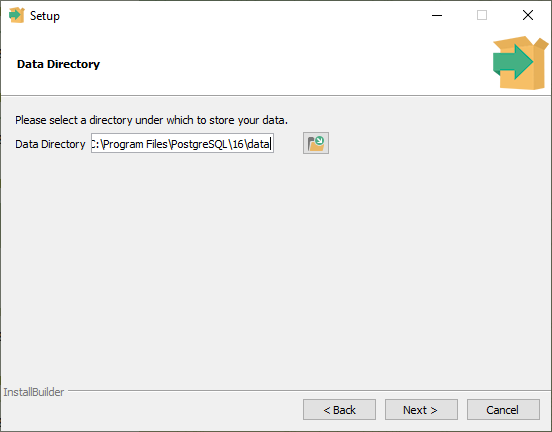
Указываете директорию для хранения базы данных, нажимаете — Next
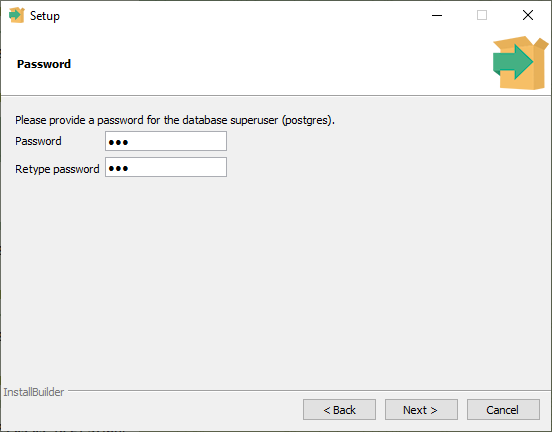
Устанавливаете пароль для суперпользователя базы данных.
Так как не предполагается работа с коммерческими или иными данными, то не нужно придумывать очень сложный пароль, кнопки "восстановить пароль" не будет.
Нажимаете — Next
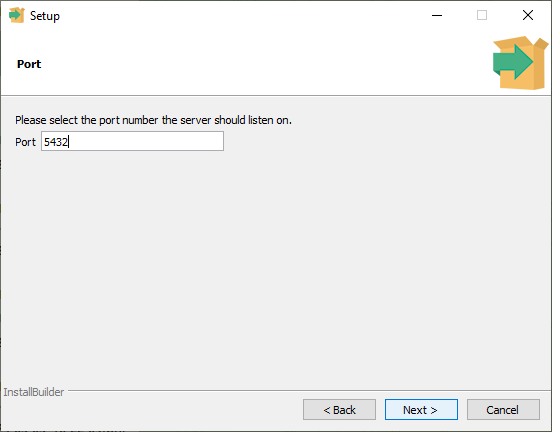
Указываете номер порта на котором будет работать PostgreSQL, по умолчанию — 5432. Если данный порт занят другим приложением, то будет конфликт.
Если планируете установить несколько версий PostgreSQL, то для каждой версии нужно указать разные значения портов, которые должны быть свободны и не заняты другими приложениями.
Нажимаете — Next
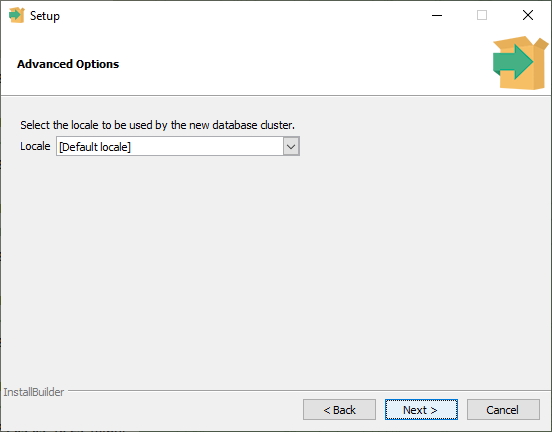
Выбираете язык для работы с PostgreSQL. Если будет выбрано значение [Default locale], будет использован язык, который используется в операционной системе.
Нажимаете — Next
Мастер установки выведет сводную информацию перед установкой, чтобы вы могли её проверить и исправить в случае ошибки. Нажимаете кнопку — Next
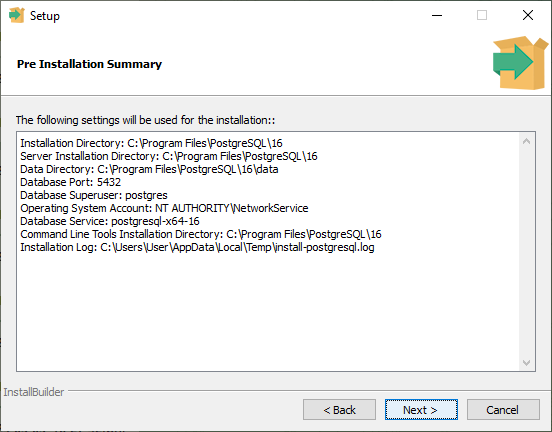
Запускаете установку PostgreSQL нажатием кнопки — Next
Ждете завершения процесса установки
Установка PostgreSQL завершена. Нажимаете кнопку — Finish
Фоновый процесс PostgreSQL Server запускается в автоматическом режиме после завершения установки. Если этого не произошло — перезагрузите компьютер.
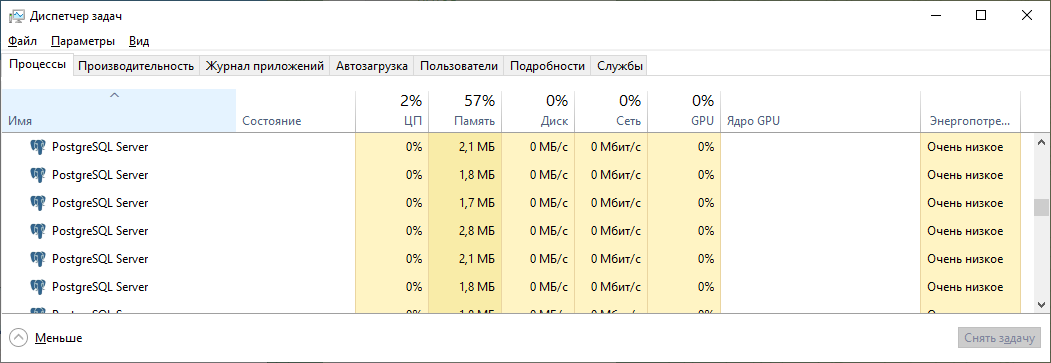
Теперь можно запускать DBeaver и создавать соединение к данному серверу PostgreSQL.
Если забыли пароль от учетной записи суперпользователя postgres, то необходимо перейти в папку data с установленным сервером PostgreSQL.
По умолчанию в Windows: c:\program files\postgresql\(версия)\data
По умолчанию в Mac OS: \library\postgresql\(версия)\data

Открываете файл pg_hba.conf в любом текстовом редакторе и опускаетесь в самый низ файла
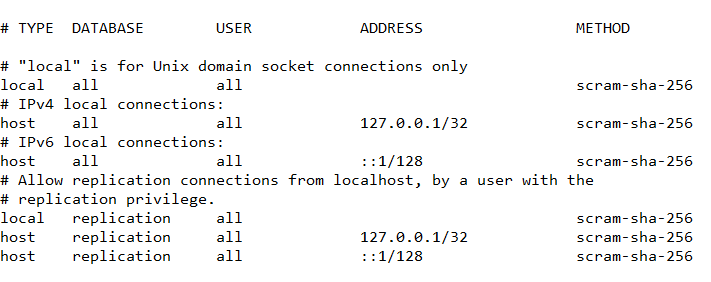
В зависимости от версии PostgreSQL значение METHOD будет scram-sha-256 или md5. Это значение меняете на trust.
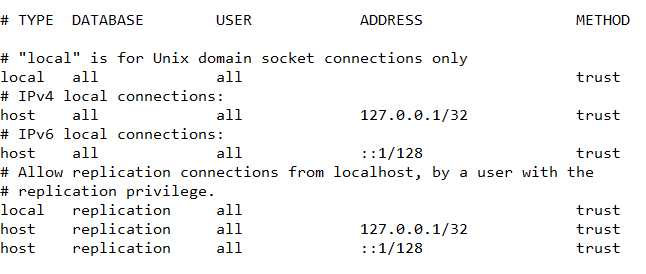
Перезагружаете компьютер.
Запускаете DBeaver.
Открываете настройки соединения. Для этого нажимаете правую кнопку мыши на соединении, выбираете — Редактировать объект "Соединение"
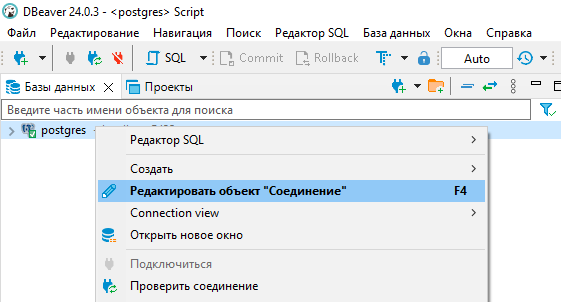
В пункте Пароль оставляете пустое значение и нажимаете — ОК
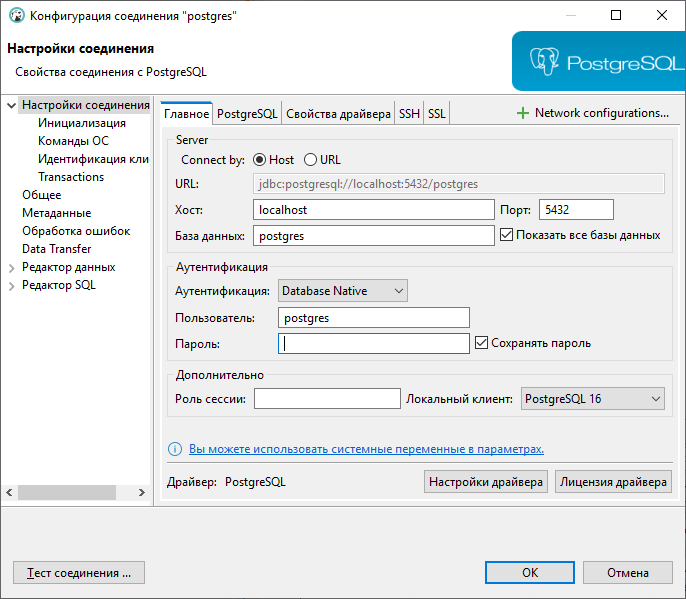
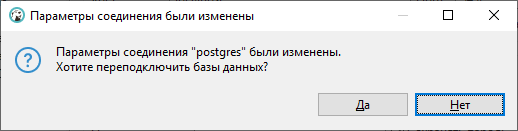
На предложение о переподключении к базе данных нажимаете — Да
Открываете редактор SQL и набираете запрос:
alter role postgres with password 'новый_пароль';
где в одинарных кавычках указываете новый пароль от учетной записи суперпользователя postgres.
Выполняете запрос.
После переходите в папку data с установленным сервером PostgreSQL.
Открываете файл pg_hba.conf в любом текстовом редакторе и опускаетесь в самый низ файла.
Меняете значение trust на scram-sha-256 или md5 в зависимости от версии PostgreSQL.
Перезагружаете компьютер.
Открываете DBeaver и в настройках соединения указываете новый пароль для учетной записи.
Установка ПО:
Ресурс supabase.com на данный момент не доступен в России.